

Apri Impostazioni di Sistema
Clicca il menu Apple in alto a sinistra e scegli Impostazioni di Sistema.
Vai su «Aspetto»
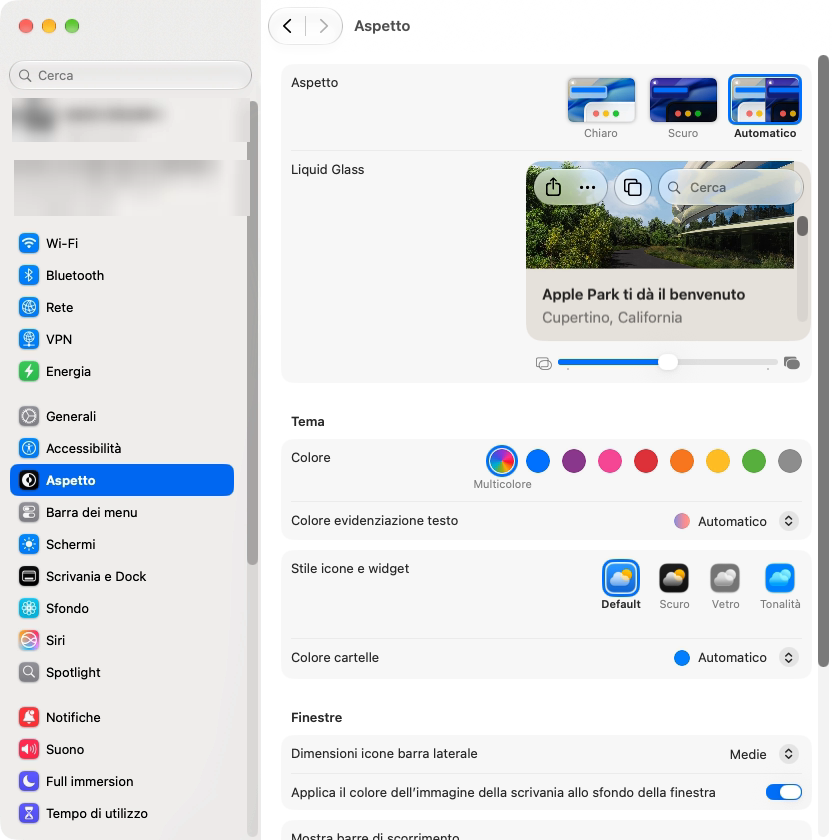
Nella barra laterale a sinistra clicca Aspetto (l’icona è un cerchio mezzo bianco e mezzo nero).
Scegli Chiaro, Scuro o Automatico
In cima alla pagina c’è la riga Aspetto con tre anteprime: Chiaro, Scuro e Automatico. Clicca quella che vuoi: l’opzione attiva ha un bordo blu.
- Chiaro — finestre chiare sempre.
- Scuro — finestre scure sempre.
- Automatico — alterna chiaro e scuro in base all’ora del giorno, come descritto da Apple.
Nella schermata la scelta attiva era «Automatico».
Scopri le altre opzioni della pagina
Scorrendo la stessa pagina trovi altre impostazioni che cambiano l’aspetto del Mac:
- Liquid Glass — un cursore per regolare l’effetto delle finestre e dei menu.
- Tema → Colore — il colore di pulsanti e selezioni (Multicolore e altri otto colori) e il Colore evidenziazione testo.
- Stile icone e widget — Default, Scuro, Vetro, Tonalità.
- Colore cartelle.
- Finestre — dimensione delle icone nella barra laterale, colore dell’immagine della scrivania nello sfondo delle finestre, barre di scorrimento.
Consigli utili
- Se lavori molto la sera, «Automatico» è la scelta più comoda: non devi ricordarti di cambiarla.
- Le singole app possono avere un’impostazione propria: se una resta chiara, guarda nelle sue preferenze.
Domande frequenti
La modalità scura consuma meno batteria?
Dipende dallo schermo e dall’uso: noi non l’abbiamo misurato, quindi non lo affermiamo.
Posso scegliere io gli orari?
Con «Automatico» il Mac segue l’ora del giorno. Se esista un orario personalizzato non l’abbiamo verificato, quindi non lo affermiamo.
Come abbiamo verificato questa guida
Guida controllata su macOS 27.0.1 il 2 novembre 2026. Le cifre (come i GB) dipendono dal Mac usato.
✔ Controllato
- Il percorso Impostazioni di Sistema → Aspetto
- Le tre opzioni Chiaro, Scuro e Automatico e le altre sezioni della pagina
- I nomi delle voci come sono scritte su macOS 27.0.1
✖ Non fatto
- Non abbiamo cambiato l’aspetto del Mac per la guida (nella schermata è attivo «Automatico»): non descriviamo come appare il Mac in modalità scura.
Gli screenshot sono ritagliati o sfocati dove comparivano dati personali.