

Apri il pannello «Spazio»
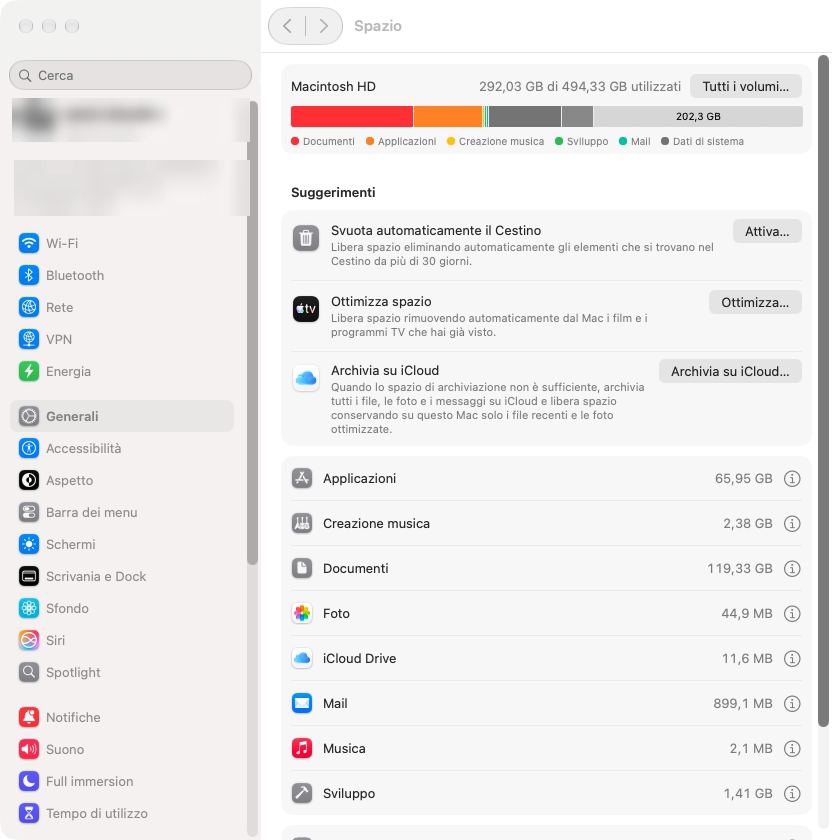
Clicca il menu Apple in alto a sinistra e scegli Impostazioni di Sistema. Nella barra laterale vai su Generali, poi su Archiviazione. La finestra che si apre si intitola Spazio.
Leggi la barra: cosa occupa spazio?
In alto trovi il nome del disco («Macintosh HD») e quanto è occupato, per esempio 292 GB su 494 GB. Ogni colore della barra è una categoria: Documenti, Applicazioni, Creazione musica, Sviluppo, Mail, Dati di sistema. La parte chiara a destra è lo spazio libero.
Sul nostro Mac la categoria più grande erano i Documenti (circa 119 GB): è da lì che conviene partire. Sul tuo Mac l’ordine sarà diverso.
Guarda i «Suggerimenti» di macOS
Sotto la barra macOS propone tre azioni. Leggile prima di premere:
- Svuota automaticamente il Cestino — elimina da solo gli elementi che stanno nel Cestino da più di 30 giorni (pulsante «Attiva…»).
- Ottimizza spazio — rimuove dal Mac i film e i programmi TV che hai già visto (pulsante «Ottimizza…»).
- Archivia su iCloud — sposta file, foto e messaggi su iCloud e tiene sul Mac solo quelli recenti (pulsante «Archivia su iCloud…»).
Trova i file più grandi
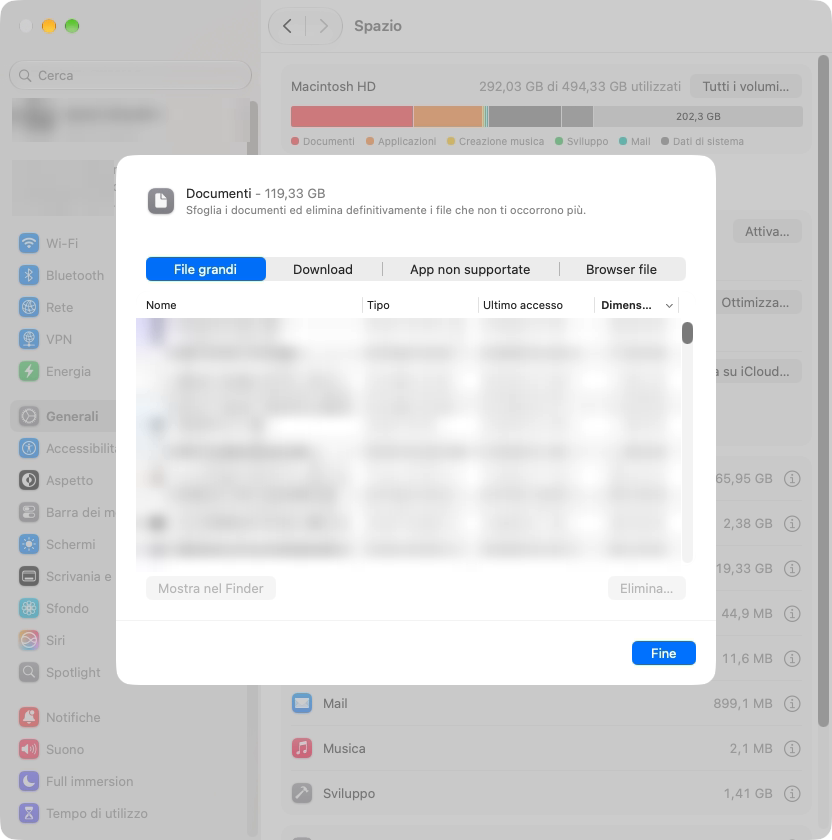
Più in basso c’è l’elenco delle categorie, ognuna con la sua dimensione. Clicca il pulsante ⓘ a destra di una categoria, per esempio Documenti. Si apre una finestra con quattro schede: File grandi, Download, App non supportate, Browser file.
L’elenco ha le colonne Nome, Tipo, Ultimo accesso e Dimensioni, ed è ordinato dal file più pesante. Seleziona un file: Mostra nel Finder ti fa controllare dove si trova, Elimina… lo cancella.
Finito: controlla il risultato
Chiudi la finestra con Fine. Torna alla barra in alto del pannello Spazio: il numero «GB utilizzati» deve essere sceso. Se hai attivato «Svuota automaticamente il Cestino», macOS penserà da solo agli elementi più vecchi di 30 giorni.
Consigli utili
- Fai un backup prima di cancellare file grandi: in questa guida tutto ciò che si elimina dal pannello Spazio è definitivo.
- Non cancellare a mano cartelle di sistema: se non sai cosa sono, lasciale dove stanno.
- Il file più pesante non è per forza inutile: controlla sempre il nome e la data dell’ultimo accesso.
Domande frequenti
Posso recuperare un file eliminato dal pannello Spazio?
macOS lo descrive come eliminazione definitiva: non va nel Cestino. L’unico modo per recuperarlo è un backup (per esempio Time Machine).
Che differenza c’è tra «Ottimizza spazio» e «Archivia su iCloud»?
Ottimizza spazio toglie dal Mac i film e i programmi TV già visti. Archivia su iCloud sposta nel cloud file, foto e messaggi e richiede spazio iCloud.
Come abbiamo verificato questa guida
Guida controllata su macOS 27.0.1 il 2 novembre 2026. Le cifre (come i GB) dipendono dal Mac usato.
✔ Controllato
- Il percorso Impostazioni di Sistema → Generali → Archiviazione e il titolo «Spazio» della finestra
- I tre suggerimenti, i loro pulsanti e le descrizioni
- La finestra con le quattro schede, le colonne e i pulsanti «Mostra nel Finder» ed «Elimina…»
✖ Non fatto
- Non abbiamo cancellato nessun file né attivato nessun suggerimento: i GB liberati dipendono dal tuo Mac.
Gli screenshot sono ritagliati o sfocati dove comparivano dati personali.