

Apri il menu Vista
Apri una cartella nel Finder, poi clicca Vista nella barra dei menu in alto. Le prime quattro voci sono i modi di vedere i file: Come icone, Come elenco, Come colonne, Come galleria. Accanto a ciascuna c’è la scorciatoia: ⌘1, ⌘2, ⌘3, ⌘4.
Puoi anche usare il pulsante con le quattro viste nella barra degli strumenti della finestra, in alto.
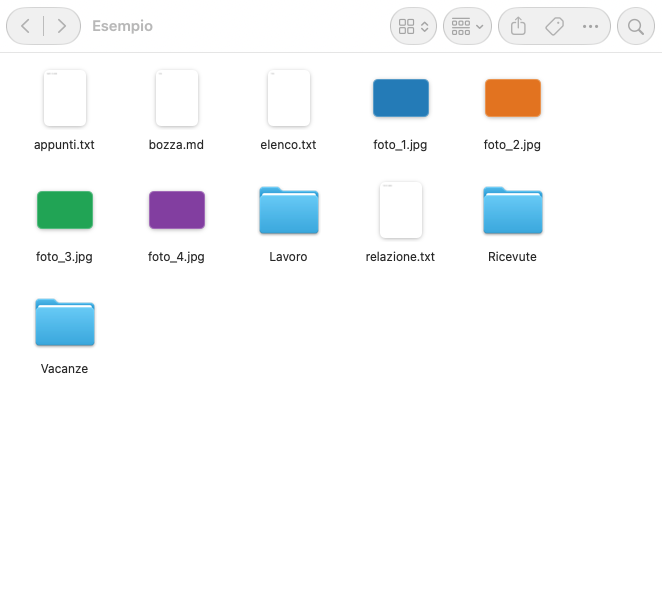
Come icone (⌘1)
Ogni file è una grande icona col suo nome sotto. Con le immagini, l’icona è una piccola anteprima. È la vista più semplice, ottima per poche cartelle e per le foto.
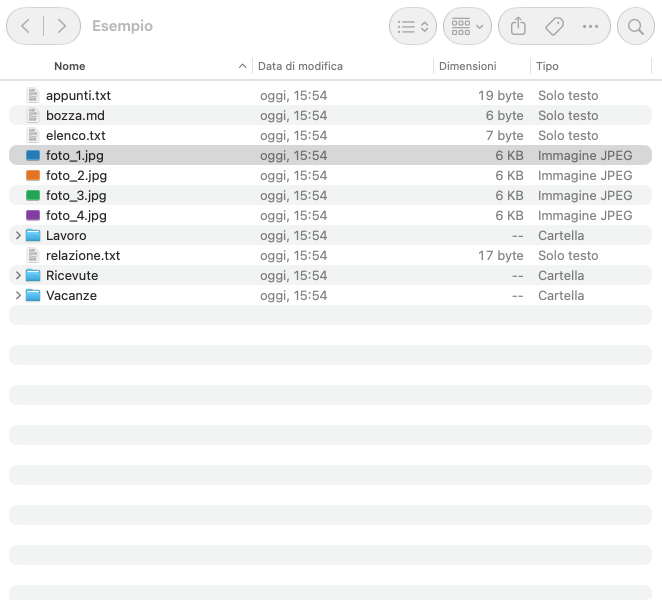
Come elenco (⌘2)
Una riga per file, con colonne: Nome, Data di modifica, Dimensioni, Tipo. Clicca l’intestazione di una colonna per ordinare: per esempio le Dimensioni, per trovare i file più pesanti. Le cartelle hanno una freccia a sinistra per aprirle senza cambiare finestra. È la vista migliore per cercare e confrontare.
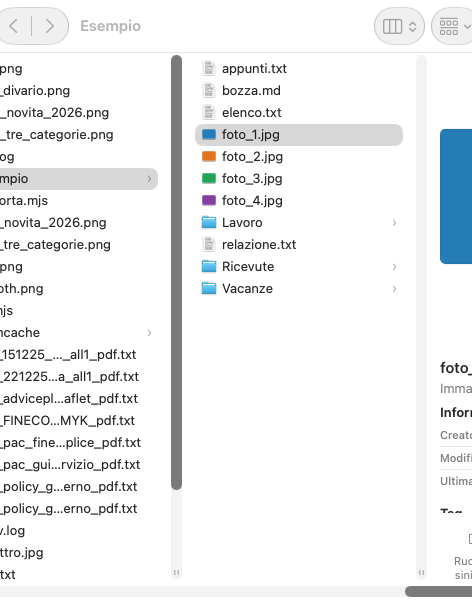
Come colonne (⌘3)
Ogni cartella che apri si apre in una nuova colonna a destra, come un albero. Quando selezioni un file, l’ultima colonna mostra l’anteprima e le informazioni (tipo, dimensioni, date). Va bene per muoversi tra molte cartelle e capire dove sei.
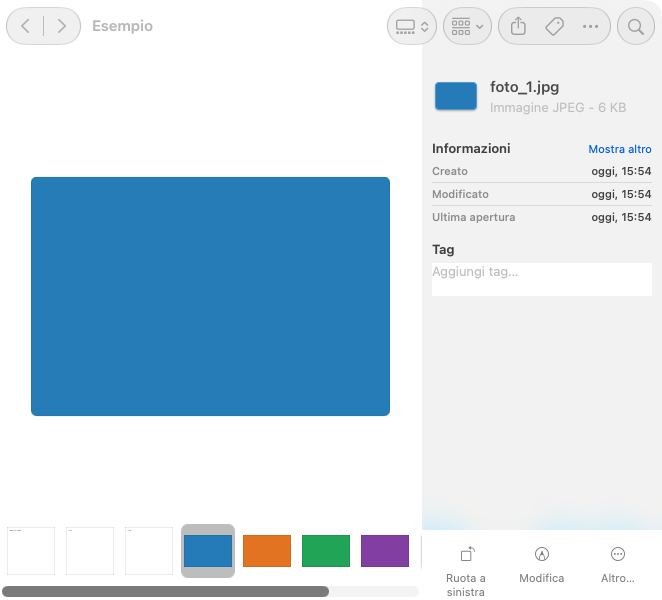
Come galleria (⌘4)
Una grande anteprima del file selezionato, una fila di miniature sotto per scorrere e, a destra, le informazioni. Perfetta per foto, PDF e documenti: puoi sfogliarli senza aprirli.
Consigli utili
- Per regolare dimensioni delle icone e altre opzioni, nel menu Vista c’è «Mostra opzioni Vista»: non l’abbiamo aperta, quindi leggi con calma ciò che propone prima di applicarlo a tutte le cartelle.
- Nel menu Vista trovi anche «Nascondi la barra laterale», «Nascondi la barra del percorso» e «Nascondi la barra di stato» (nel nostro Mac erano tutte visibili): servono a pulire la finestra.
- Per le foto usa la galleria; per cercare un file pesante o recente, l’elenco ordinato per colonna.
Domande frequenti
Perché una cartella si apre in una vista diversa dalle altre?
Il Finder ricorda la vista per ogni cartella. Cambiala dal menu Vista nella cartella che vuoi.
Posso ordinare i file nella vista a icone?
Sì: nel menu Vista ci sono «Ordina per» e «Disponi per». Non li abbiamo provati uno per uno.
Come abbiamo verificato questa guida
Guida controllata su macOS 27.0.1 il 2 novembre 2026. Le cifre (come i GB) dipendono dal Mac usato.
✔ Controllato
- Le quattro voci del menu Vista («Come icone, Come elenco, Come colonne, Come galleria») e le scorciatoie Comando+1, 2, 3, 4
- Le quattro viste, provate in una cartella di prova con file inventati
- Le altre voci del menu Vista citate nei consigli
✖ Non fatto
- Non abbiamo cambiato nessuna impostazione del Finder: abbiamo usato una cartella di prova, poi cancellata.
- Non abbiamo provato «Mostra opzioni Vista», né «Ordina per» e «Disponi per»: li citiamo solo perché compaiono nel menu.
Gli screenshot sono ritagliati o sfocati dove comparivano dati personali.