

Apri le impostazioni del Finder
Clicca sulla scrivania o sull’icona del Finder nel Dock, così il Finder diventa il programma attivo. Nella barra dei menu in alto clicca Finder e poi Impostazioni…. Si apre una finestra chiamata Impostazioni Finder.
Vai nella scheda «Avanzate»
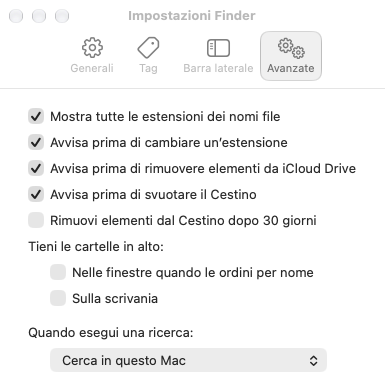
In alto nella finestra ci sono quattro schede: Generali, Tag, Barra laterale, Avanzate. Clicca Avanzate (l’icona con due ingranaggi).
Spunta «Mostra tutte le estensioni dei nomi file»
È la prima voce dell’elenco. Con la spunta attiva, il Finder mostra sempre l’estensione di ogni file. Sul nostro Mac era già attiva, come nella schermata.
Nella stessa scheda trovi anche «Avvisa prima di cambiare un’estensione»: tienila attiva, ti avvisa quando stai per rinominare un file in modo da renderlo illeggibile.
Controlla in una cartella
Apri una cartella qualsiasi: i nomi dei file ora finiscono con il punto e le lettere dell’estensione, per esempio relazione.docx o foto.heic.
Le estensioni più comuni e cosa sono
| Estensione | Cos’è | Come si apre |
|---|---|---|
| Documento PDF | Si apre con Anteprima, già inclusa nel Mac | |
| .docx / .xlsx | Documento Word / foglio Excel | Word, Excel o app compatibili (Pages e Numbers li importano) |
| .zip | Archivio compresso | Doppio clic: il Mac lo apre da solo |
| .rar | Archivio compresso (Windows) | Serve un’app apposita: guida in arrivo |
| .dmg | Immagine disco per installare app Mac | Doppio clic, poi trascina l’app in Applicazioni |
| .pkg | Programma di installazione | Doppio clic e segui la procedura |
| .exe | Programma per Windows | Non funziona sul Mac da solo |
| .heic | Foto scattata con iPhone | Anteprima e Foto la aprono |
Elenco di riferimento: non l’abbiamo provato file per file.
Consigli utili
- Diffida degli allegati con doppia estensione, come «fattura.pdf.exe»: l’ultima estensione conta, e un .exe non è un PDF. Se te lo manda uno sconosciuto, non aprirlo.
- Se un file non si apre, guarda sempre prima l’estensione: ti dice che programma serve.
- Non rinominare l’estensione per «convertire» un file: cambia solo il nome, non il contenuto.
Domande frequenti
Che cos’è un’estensione?
È la parte del nome dopo l’ultimo punto, per esempio «docx» in «relazione.docx». Indica il tipo di file.
Perché il Mac non la mostrava?
Perché l’opzione «Mostra tutte le estensioni dei nomi file» può essere disattivata: in quel caso il Finder le nasconde per molti file.
Come abbiamo verificato questa guida
Guida controllata su macOS 27.0.1 il 2 novembre 2026. Le cifre (come i GB) dipendono dal Mac usato.
✔ Controllato
- Il percorso Finder → Impostazioni… e la finestra «Impostazioni Finder»
- Le quattro schede e le opzioni della scheda Avanzate
- Il testo esatto delle voci mostrate nella schermata
✖ Non fatto
- Non abbiamo cambiato l’opzione: sul nostro Mac era già attiva.
- La tabella delle estensioni è un riferimento generale, non una prova su ogni tipo di file.
Gli screenshot sono ritagliati o sfocati dove comparivano dati personali.